分享到微信

Timeless
花开成景,花落成诗
canvas 标签使用 JavaScript 在网页上绘制图像,拥有多种绘制路径、矩形、圆弧、字符以及添加图像的方法。
是HTML5提供的一种新标签
<canvas></canvas>
<!DOCTYPE html>
<html>
<head>
    <title>canvas初体验</title>
</head>
<body>
<canvas id="canvas">
    您的浏览器不支持canvas
</canvas>
<script type="text/javascript">
    var canvas = document.getElementById("canvas");
    canvas.width = 200;
    canvas.height= 300;
    canvas.style.background = "red";
    setTimeout(function(){
        canvas.width = 100;
        canvas.height= 100;
    },2000)
</script>
</body>
</html>
标签名canvas,需要进行闭合。就是一普通的html标签。
跟所有的html标签一样,要写在body标签之内。
注意:
得到canvas的上下文对象(是所有的绘制操作api的入口或者集合,相当于是得到画布的控制权,之后便可以通过js在画布上画内容了)
后面的参数是字符串的“2d”,2d表示当前的画布支持2D绘图,如果希望将当前画布支持3d,则传入”webgl”
var canvas = document.getElementById("canvas");//获得画布
var ctx = canvas.getContext("2d");//得到canvas的上下文对象(获得画布控制权)canvas坐标系,从最左上角0,0开始。x向右增大, y向下增大
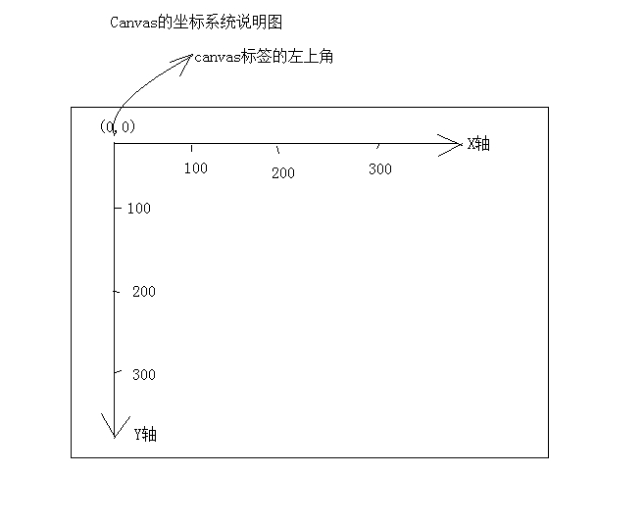
* 语法:ctx.moveTo(x, y);
* 解释:设置上下文绘制路径的起点。相当于移动画笔到某个位置
* 参数:x,y 都是相对于 canvas盒子的最左上角。
* 注意:**绘制线段前必须先设置起点,不然绘制无效。**
* 语法:ctx.lineTo(x, y);
* 解释:从x,y的位置绘制一条直线到起点或者上一个线头点。
* 参数:x,y 线头点坐标。
* lineWidth 设置路径的宽度
* 开始路径:ctx.beginPath();
* 闭合路径:ctx.closePath();
* 解释:如果复杂路径绘制,必须使用路径开始和结束。闭合路径会自动把最后的线头和开始的线头连在一起。
* beginPath: 核心的作用是将 不同绘制的形状进行隔离,
每次执行此方法,表示重新绘制一个路径,跟之前的绘制的墨迹可以进行分开样式设置和管理。
* 语法:ctx.stroke();
* 解释:根据路径绘制线。路径只是草稿,真正绘制线必须执行stroke
ctx.strokeStyle = "red";
ctx.strokeStyle = "#ccc";
ctx.strokeStyle = "rgb(255,0,0)";
ctx.strokeStyle = "rgba(255,0,0,6)";* 语法:ctx.fill();
* 解释:填充,是将闭合的路径的内容填充具体的颜色。默认黑色。
* 注意:交叉路径的填充问题,“非零环绕原则”,顺逆时针穿插次数决定是否填充。
* 语法:ctx.rect(x, y, width, height);
* 解释:x, y是矩形左上角坐标, width和height都是以像素计
* rect方法只是规划了矩形的路径,并没有填充和描边。
* 语法: ctx.strokeRect(x, y, width, height);
- 参数跟3.1相同,注意此方法绘制完路径后立即进行stroke绘制
* 语法:ctx.fillRect(x, y, width, height);
- 参数跟3.1相同, 此方法执行完成后。立即对当前矩形进行fill填充。
* 语法:ctx.clearRect(x, y, width, hegiht);
* 解释:清除某个矩形内的绘制的内容,相当于橡皮擦。
<!DOCTYPE html>
<html>
<head>
    <meta charset="utf-8">
    <title>擦除效果</title>
</head>
<body>
<canvas id="canvas">
    您的浏览器不支持canvas
</canvas>
<script type="text/javascript">
    var canvas = document.getElementById("canvas");//获得画布
    var ctx = canvas.getContext("2d");//得到canvas的上下文对象(获得画布控制权)
    canvas.width = 500;
    canvas.height= 500;
    canvas.style.background = "red";
    canvas.onmousedown=function(e){
        var x = e.clientX+this.offsetLeft;
        var y = e.clientY+this.offsetTop;
            canvas.onmousemove=function(e){
                var moveX = e.clientX+this.offsetLeft;
                var movey = e.clientY+this.offsetTop;
                ctx.beginPath();
                ctx.fillStyle = "white"
                ctx.fillRect(x,y,moveX-x,movey-y);
            }
            canvas.onmouseup=function(){
                canvas.onmousemove =null;
            }
    }
</script>
</body>
</html>概述:arc() 方法创建弧/曲线(用于创建圆或部分圆)。
语法:ctx.arc(x,y,r,sAngle,eAngle,counterclockwise);
解释:
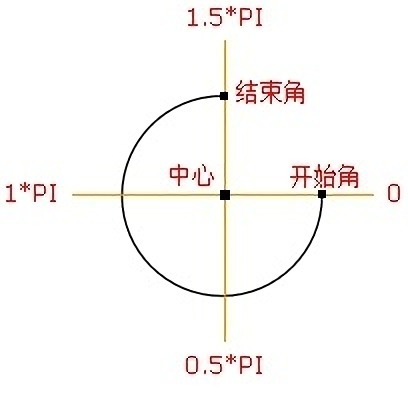
绘制彩色光点:
<!DOCTYPE html>
<html>
<head>
    <meta charset="utf-8">
    <title>绘制彩色光点</title>
</head>
<body>
<canvas id="canvas">
    您的浏览器不支持canvas
</canvas>
<script type="text/javascript">
    var canvas = document.getElementById("canvas");//获得画布
    var ctx = canvas.getContext("2d");//得到canvas的上下文对象(获得画布控制权)
    canvas.width = 500;
    canvas.height= 500;
    canvas.style.background = "white";
    canvas.style.border = "1px solid red"
    canvas.onmousedown=function(e){
        var x = e.clientX+this.offsetLeft;
        var y = e.clientY+this.offsetTop;
            canvas.onmousemove=function(e){
                var moveX = e.clientX+this.offsetLeft;
                var moveY = e.clientY+this.offsetTop;
                ctx.beginPath();
                ctx.arc(x,y,moveX-x,2*Math.PI,false);
                ctx.closePath();
                var color = "rgba("+Math.ceil(Math.random()*255)+","+Math.ceil(Math.random()*255)+","+Math.ceil(Math.random()*255)+",1)";
                ctx.fillStyle = color;
                ctx.fill();
            }
            canvas.onmouseup=function(){
                canvas.onmousemove =null;
            }
    }
</script>
</body>
</html>
绘制饼图:
<!DOCTYPE html>
<html>
<head>
<meta charset="utf-8">
    <title></title>
</head>
<body>
<canvas id="canvas"></canvas>
<script type="text/javascript">
    var canvas = document.getElementById("canvas");
    var ctx = canvas.getContext("2d");
    canvas.width = 500;
    canvas.height = 500;
    var data = [
        {
            value:0.2,
            color:"red",
            text:"小学生"
        },{
            value:0.1,
            color:"yellow",
            text:"初中生"
        },{
            value:0.3,
            color:"blue",
            text:"高中生"
        },{
            value:0.4,
            color:"pink",
            text:"大学生"
        }
    ];
    var start = 0;
    var end = 0;
    for(var i=0;i<data.length;i++){
        ctx.beginPath();
        end+=data[i].value*Math.PI*2;
        console.log(start)
        ctx.moveTo(250,250);
        ctx.arc(250,250,100,start,end,false);
        ctx.fillStyle = data[i].color;
        console.log(ctx.fillStyle)
        ctx.closePath();
        ctx.stroke()
        ctx.fill();
        start = end;
    }
</script>
</body>
</html>* 语法:ctx.fillText(text,x,y,maxwidth);
* 解释:text是输出的文本, x, y是矩形左上角坐标, maxWidth(可选)允许的最大文本宽度,以像素计
* fillText方法在画布上绘制填色的文本。文本的默认颜色是黑色。
* 语法:ctx.strokeText(text,x,y,maxwidth);
* 解释:text是输出的文本, x, y是矩形左上角坐标, maxWidth(可选)允许的最大文本宽度,以像素计
* strokeText方法在画布上绘制文本(没有填色)。文本的默认颜色是黑色。
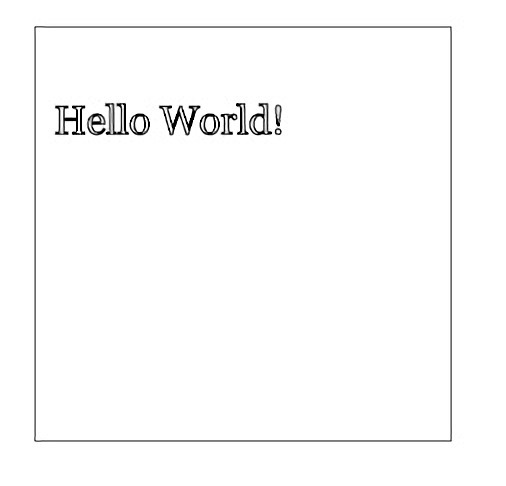
font 属性使用的语法与 CSS font 属性相同。
ctx.font = "18px '微软雅黑'";start : 默认。文本在指定的位置开始。
end : 文本在指定的位置结束。
center: 文本的中心被放置在指定的位置。
left : 文本左对齐。
right : 文本右对齐。
ctx.textAlign = 'left'; 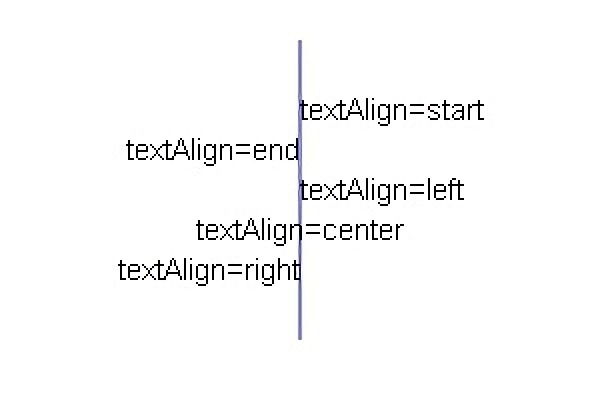
alphabetic : 默认。文本基线是普通的字母基线。
top : 文本基线是 字符的顶端。。
hanging : 文本基线是悬挂基线。
middle : 文本基线是字符的正中。
ideographic: 文本基线是字符基线。
ctx.textBaseline = 'top';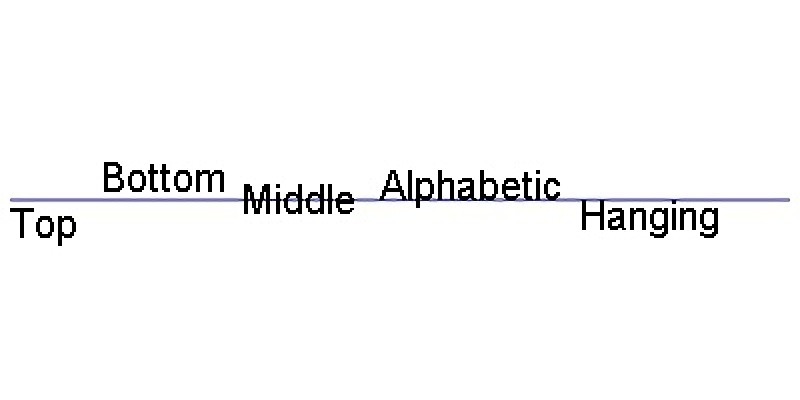
* 语法:context.drawImage(img,x,y);
* 解释:x,y 绘制图片左上角的坐标, img是绘制图片的dom对象。
* 语法:context.drawImage(img,x,y,width,height);
* 解释:width 绘制图片的宽度, height:绘制图片的高度
* 如果指定宽高,最好成比例,不然图片会被拉伸
* 语法:context.drawImage(img,sx,sy,swidth,sheight,x,y,width,height);
* 解释:
sx,sy 裁剪的左上角坐标,
swidth:裁剪图片的高度。 sheight:裁剪的高度
其他同6.2
等待图片加载完成后绘制
var img = new Image();//这个就是 img标签的dom对象
img.src = "imgs/arc.gif";
img.onload = function() {
   // 图片加载完成后,执行此方法
  context.drawImage(img,x,y);
} Power by Node.js + Nuxt.js,由  腾讯云提供服务, 已经稳稳地存活了 8年185天
Copyright © 2018 - 2026 Timeless. All rights reserved.桂ICP备18003656号-1 桂公网安备45092102000147号
评论